


การโคลนดิสก์ vs. การสำรองข้อมูลภาพ: คุณต้องการเครื่องมือสำรองข้อมูลดิสก์ที่มีความเป็นมืออาชีพมากขึ้นเพื่อจัดการกับการสำรองข้อมูลระบบที่หลากหลาย
การรับประกันการทำงานที่เสถียรของระบบปฏิบัติการและแอปพลิเคชันของเวิร์กสเตชันเป็นข้อกำหนดเบื้องต้นสำหรับการทำงานของอุปกรณ์อย่างปกติ เมื่อเกิดความล้มเหลวขึ้น อาจมีตั้งแต่การล่มของระบบและการสูญเสียการควบคุมชั่วคราวไปจนถึงการล้มเหลวของเครื่องอย่างสมบูรณ์และการสูญเสียข้อมูล ดังนั้น การสำรองข้อมูลของระบบเวิร์กสเตชันอย่างทันท่วงทีจึงมีความสำคัญเป็นพิเศษ.
ดัชนี
1.การสำรองข้อมูลภาพและการกู้คืนด้วย Image Cloner
2.การเปรียบเทียบเครื่องมือสำรองข้อมูลภาพทั่วไป (รวมถึง Image Cloner)
3.UReach PP281 ทำให้คุณสำรองข้อมูลด้วยภาพดิสก์ได้ง่าย!
4.ข้อสรุป-Image Cloner เป็นวิธีที่ดีกว่าในการสำรองข้อมูลระบบ
1.การสำรองข้อมูลภาพ และการกู้คืนด้วย Image Cloner
ในสถานการณ์ต่อไปนี้ การสำรองข้อมูลภาพสามารถเป็นประโยชน์ได้:
การกู้คืนจากการล่มของระบบ: หากระบบของคุณประสบปัญหาล่มหรือไม่สามารถบูตได้ การสำรองข้อมูลภาพจะช่วยให้คุณกู้คืนทั้งระบบไปยังสถานะที่เป็นอยู่ในขณะนั้นของการสำรองข้อมูล ซึ่งหมายความว่าคุณไม่จำเป็นต้องติดตั้งระบบปฏิบัติการ แอปพลิเคชัน และการกำหนดค่าใหม่ เพียงแค่กู้คืนจากการสำรองข้อมูลภาพ ระบบของคุณจะกลับมาใช้งานได้อีกครั้ง ช่วยประหยัดเวลาและความพยายาม.
การป้องกันการโจมตีของไวรัส: เมื่อเผชิญกับการโจมตีของไวรัส ระบบและไฟล์ของคุณอาจได้รับความเสียหายอย่างรุนแรง การสำรองข้อมูลด้วย image cloner สามารถช่วยลบไฟล์ระบบที่ติดเชื้อในระหว่างการกู้คืนและกู้คืนไฟล์เหล่านั้นไปยังสถานะที่ไม่ติดเชื้อ ซึ่งจะทำให้ระบบและข้อมูลของคุณปลอดภัยจากความเสียหายของไวรัส ช่วยให้คุณทำงานได้อย่างปลอดภัย.
การจัดการกับความล้มเหลวของฮาร์ดแวร์: เมื่อฮาร์ดไดรฟ์หรือส่วนประกอบฮาร์ดแวร์อื่นๆ ล้มเหลว การสำรองข้อมูลภาพสามารถช่วยให้คุณกู้คืนไปยังสถานะของการสำรองข้อมูลได้ คุณสามารถกู้คืนการสำรองข้อมูลภาพไปยังฮาร์ดไดรฟ์หรือคอมพิวเตอร์ใหม่ ทำให้ระบบของคุณทำงานได้อีกครั้งโดยไม่ต้องติดตั้งใหม่และกำหนดค่าใหม่.
การย้ายระบบอย่างรวดเร็ว: เมื่อคุณต้องการย้ายระบบไปยังคอมพิวเตอร์หรือฮาร์ดไดรฟ์ใหม่ การสำรองข้อมูลด้วย image cloner จะช่วยทำให้กระบวนการย้ายง่ายขึ้นมาก เพียงแค่กู้คืนการสำรองข้อมูลภาพไปยังฮาร์ดแวร์ใหม่ และสภาพแวดล้อมระบบเก่าของคุณจะถูกทำซ้ำอย่างสมบูรณ์บนระบบใหม่ ช่วยประหยัดความยุ่งยากในการติดตั้งและกำหนดค่าทุกอย่างใหม่.
ความสะดวกสำหรับการปรับใช้และการกู้คืนในขนาดใหญ่: สำหรับธุรกิจหรือองค์กร การสำรองข้อมูลด้วยเครื่องคัดลอกภาพสามารถใช้สำหรับการปรับใช้และการกู้คืนในขนาดใหญ่ คุณสามารถสร้างภาพระบบและปรับใช้ไปยังคอมพิวเตอร์หลายเครื่อง ประหยัดเวลาและค่าใช้จ่าย เช่นเดียวกัน เมื่อระบบหลายระบบต้องการการกู้คืน เพียงใช้ภาพสำรองแทนการติดตั้งและตั้งค่าระบบแต่ละระบบใหม่
การปรับปรุงประสิทธิภาพโดยรวม: การสำรองข้อมูลด้วยเครื่องคัดลอกภาพช่วยปรับปรุงประสิทธิภาพของการสำรองข้อมูลและการกู้คืนอย่างมีนัยสำคัญ เมื่อเปรียบเทียบกับการสำรองและกู้คืนไฟล์ทีละไฟล์ การสำรองภาพต้องการเพียงการสำรองหนึ่งครั้งและการกู้คืนหนึ่งครั้ง ประหยัดเวลาและความพยายามอย่างมาก นอกจากนี้ การสำรองภาพสามารถทำให้เป็นอัตโนมัติได้โดยการตั้งค่าตารางการสำรองข้อมูลเป็นประจำเพื่อให้แน่ใจว่ามีการป้องกันระบบอย่างต่อเนื่อง
การป้องกันระบบโดยรวม: การสำรองข้อมูลด้วยเครื่องคัดลอกภาพไม่เพียงแต่กู้คืนระบบเอง แต่ยังปกป้องแอปพลิเคชัน การตั้งค่า ข้อมูลผู้ใช้ และอื่นๆ ภายในระบบ วิธีการสำรองข้อมูลที่ครอบคลุมนี้ช่วยให้มั่นใจว่าไม่มีองค์ประกอบที่สำคัญถูกมองข้ามระหว่างการกู้คืน รักษาความสมบูรณ์และความสอดคล้องของระบบ
การลดความเสี่ยงและการสูญเสีย: การสำรองข้อมูลด้วยเครื่องคัดลอกภาพเป็นมาตรการที่สำคัญในการป้องกันและจัดการกับการสูญเสียข้อมูลหรือความล้มเหลวของระบบ พวกเขามอบโซลูชันการสำรองข้อมูลที่เชื่อถือได้ ลดความเสี่ยงและการสูญเสียที่เกี่ยวข้องกับการสูญเสียข้อมูลและเวลาหยุดทำงาน ไม่ว่าจะเกิดจากข้อผิดพลาดของมนุษย์ ความล้มเหลวของฮาร์ดแวร์ หรือเหตุการณ์ที่ร้ายแรง คุณสามารถพึ่งพาภาพสำรองเพื่อกู้คืนอย่างรวดเร็วและลดการสูญเสีย
ตัวอย่าง:
สมมติว่าบริษัทของคุณมีเซิร์ฟเวอร์การผลิตที่สำคัญในปักกิ่ง ขณะที่โรงงานสาขาของคุณตั้งอยู่ในฟิลิปปินส์ เซิร์ฟเวอร์ทำงานระบบการผลิตและแอปพลิเคชันที่สำคัญ รวมถึงการตั้งค่า ฐานข้อมูล และไฟล์งานที่สำคัญ
วันหนึ่ง เนื่องจากความล้มเหลวของฮาร์ดแวร์หรือปัญหาอื่นๆ เซิร์ฟเวอร์ของคุณทำงานผิดปกติและไม่สามารถทำงานได้ตามปกติ สิ่งนี้ทำให้การผลิตหยุดชะงัก ส่งผลกระทบต่อกำหนดการผลิตและเวลาการส่งมอบ เพื่อแก้ไขปัญหานี้ คุณสามารถพึ่งพาภาพสำรองและเครื่องคัดลอกภาพ
ก่อนเกิดเหตุการณ์ ให้สำรองภาพของเซิร์ฟเวอร์เป็นประจำ รวมถึงระบบปฏิบัติการ แอปพลิเคชัน และฐานข้อมูล
เมื่อเซิร์ฟเวอร์ล่มหรือไม่สามารถบูตได้ คุณสามารถติดต่อโรงงานสาขาในฟิลิปปินส์และแจ้งให้พวกเขาทราบเกี่ยวกับปัญหา
จากตำแหน่งที่ห่างไกล คุณสามารถส่งไฟล์ภาพสำรองล่าสุดไปยังโรงงานสาขาในฟิลิปปินส์ โรงงานสาขาสามารถกู้คืนภาพสำรองไปยังเซิร์ฟเวอร์ใหม่หรือฮาร์ดไดรฟ์ที่เปลี่ยนได้
เมื่อกระบวนการกู้คืนเสร็จสิ้น เซิร์ฟเวอร์ในฟิลิปปินส์จะมีสำเนาที่ตรงกับเซิร์ฟเวอร์ต้นฉบับ รวมถึงระบบปฏิบัติการ แอปพลิเคชัน และฐานข้อมูล
การผลิตสามารถกลับมาดำเนินการได้โดยไม่ต้องติดตั้งและกำหนดค่าทุกอย่างใหม่จากศูนย์ ลดเวลาหยุดทำงานและรับประกันความต่อเนื่อง
ตัวอย่างนี้เน้นความสำคัญของการสำรองข้อมูลภาพในสถานการณ์ที่สำคัญ โดยการมีโซลูชันการสำรองข้อมูลที่เชื่อถือได้ ธุรกิจสามารถกู้คืนจากความล้มเหลวของระบบได้อย่างรวดเร็วและลดผลกระทบต่อการดำเนินงาน (ตามที่แสดงในรูปด้านล่าง)

2.การเปรียบเทียบเครื่องมือสำรองข้อมูลภาพทั่วไป (รวมถึง Image Cloner)
GHOST
GHOST เป็นเครื่องมือสำรองข้อมูลที่ใช้ไฟล์เป็นหลัก เป็นเครื่องมือสำรองและกู้คืนฮาร์ดดิสก์ที่พัฒนาโดย Symantec Corporation ในสหรัฐอเมริกาสำหรับสภาพแวดล้อม Windows/DOS รองรับรูปแบบฮาร์ดดิสก์ต่างๆ เช่น File Allocation Table (FAT) 16, FAT32, และ New Technology File System (NTFS) ทำให้สามารถสำรองข้อมูลพาร์ติชันหรือฮาร์ดดิสก์ได้อย่างสมบูรณ์และรวดเร็ว ตราบใดที่ฮาร์ดดิสก์ไม่เสียหาย อุปกรณ์ใดๆ ที่ทำงานบน Windows/DOS สามารถใช้ GHOST สำหรับการสำรองข้อมูลได้ GHOST ใช้งานง่ายและกลายเป็นเครื่องมือที่จำเป็นสำหรับวิศวกรในการบำรุงรักษาอุปกรณ์ อย่างไรก็ตาม มีข้อเสียหลายประการ GHOST ไม่สำรองพื้นที่ว่าง และรองรับเฉพาะระบบไฟล์ที่รู้จักเท่านั้น ไม่รวมถึงระบบไฟล์พิเศษเช่น JFS หรือ VXFS นอกจากนี้ยังไม่สามารถสำรองข้อมูลฮาร์ดดิสก์ที่จัดการโดยตารางพาร์ติชันที่ไม่ใช่ MBR ได้ และไม่สามารถคัดลอกฮาร์ดดิสก์ที่เข้ารหัสด้วยฟีเจอร์เช่นการป้องกันด้วยรหัสผ่านหรือการเข้ารหัสดิสก์ได้ รวมถึงไม่สามารถรู้จักฮาร์ดดิสก์ที่ใช้ระบบปฏิบัติการที่ไม่ใช่ WINDOWS
DDCOPY
DDCOPY เป็นเครื่องมือการทำสำเนาฮาร์ดดิสก์ระดับมืออาชีพที่ทำงานในโหมด DOS ภายใต้สภาพแวดล้อม Windows รองรับฮาร์ดดิสก์เช่น Integrated Drive Electronics (IDE), Enhanced IDE, และ Small Computer System Interface โดยการอ่านและเขียนภาคกายภาพของฮาร์ดดิสก์ จะทำให้สามารถทำสำเนาอย่างสมบูรณ์ระหว่างฮาร์ดดิสก์หลายตัว โดยไม่ขึ้นอยู่กับระบบไฟล์ที่ใช้โดยฮาร์ดดิสก์หรือพาร์ติชัน เมื่อทำการคัดลอกฮาร์ดดิสก์โดยใช้วิธีนี้ซึ่งสำรองภาพของฮาร์ดดิสก์ หากความจุของดิสก์ต้นทางและดิสก์เป้าหมายเท่ากัน จะไม่มีความแตกต่างของข้อมูล หากรุ่นของดิสก์ต้นทางและดิสก์เป้าหมายแตกต่างกัน ความจุของดิสก์ที่เล็กกว่าจะถูกใช้เป็นข้อมูลอ้างอิง
เครื่องทำสำเนาฮาร์ดดิสก์ (Image Cloner)
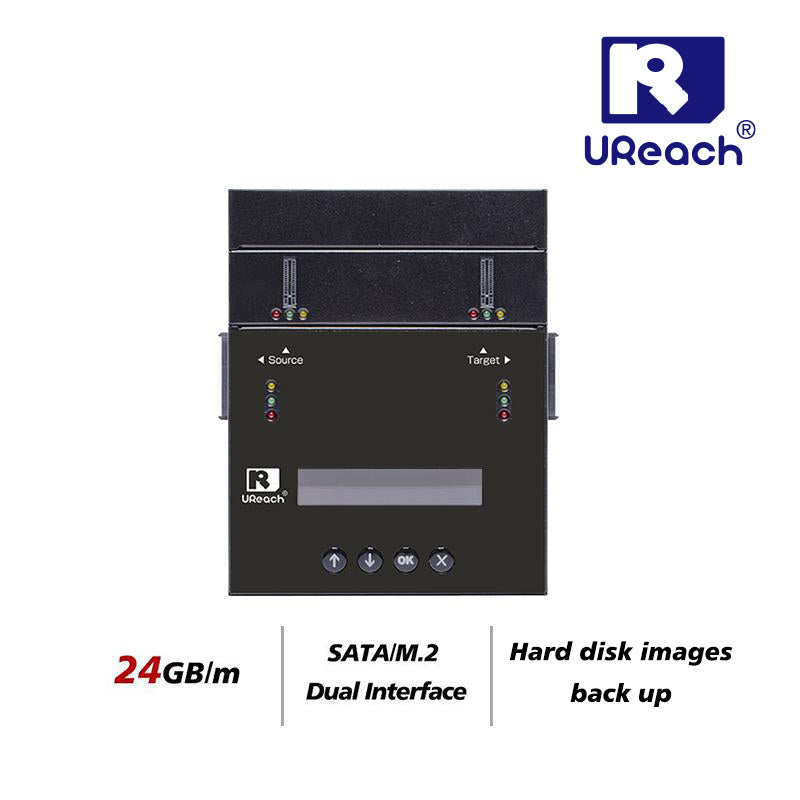
เครื่องทำสำเนาฮาร์ดดิสก์หมายถึงอุปกรณ์ที่ใช้สำหรับการทำสำเนาฮาร์ดดิสก์อย่างสมบูรณ์ โดยการสำรองข้อมูลทั้งหมดบนฮาร์ดดิสก์ผ่านการทำซ้ำทางกายภาพ สามารถใช้งานได้อย่างอิสระจากคอมพิวเตอร์และเชื่อมต่อโดยตรงกับ IDE หรือ Serial Advanced Technology Attachment ของฮาร์ดดิสก์ เมื่อกำหนดแหล่งที่มาและเป้าหมายของดิสก์อย่างถูกต้องแล้ว สามารถทำการคัดลอกดิสก์ทั้งหมดได้ วิธีการคัดลอกทั่วไป ได้แก่ ดิสก์ต่อดิสก์, พาร์ติชันต่อพาร์ติชัน, ดิสก์ต่อพาร์ติชัน, พาร์ติชันต่อดิสก์, ดิสก์ต่อไฟล์, และพาร์ติชันต่อไฟล์ เครื่องทำสำเนาฮาร์ดดิสก์ Imaging Dual Interface Duplicator รุ่น U-Reach PP281 เป็นเครื่องทำสำเนาความเร็วสูงที่มีความเร็วในการคัดลอก 9 GB/นาที แนะนำให้ใช้ฮาร์ดดิสก์ที่มีความจุเท่ากันสำหรับการทำสำเนา หากไม่มี สามารถใช้ฮาร์ดดิสก์ที่มีความจุมากกว่าฮาร์ดดิสก์ที่กำลังทำการคัดลอกได้
|
|
PP281 |
Ghost |
DDCOPY |
|
ความเร็ว(MB/min) |
24000 |
<1000 |
<1000 |
|
ความสะดวกสบาย |
ง่ายและสะดวก |
เฉลี่ย |
เฉลี่ย |
|
ประสิทธิภาพ (การสำรองข้อมูลระบบ 30GB) |
หนึ่งนาที |
ประมาณ 5 นาที |
ประมาณ 120 นาที |
|
ความต้องการฮาร์ดแวร์ |
ทำงานแบบสแตนด์อโลน ไม่ต้องใช้คอมพิวเตอร์ |
ต้องการคอมพิวเตอร์ |
ต้องการคอมพิวเตอร์ |
|
การประเมิน |
หลากหลาย |
ใช้งานอย่างแพร่หลาย |
ช้า |
สำหรับอุปกรณ์ถ่ายภาพขนาดใหญ่ที่ใช้ระบบ UNIX โดยพิจารณาจากความเสถียรและความปลอดภัยของอุปกรณ์ แนะนำให้ใช้เครื่องทำสำเนาฮาร์ดดิสก์ซึ่งเป็น Image Cloner โดยการคัดลอกฮาร์ดดิสก์โดยตรง ในกรณีที่ซอฟต์แวร์ล้มเหลวหรือไม่สามารถเข้าถึงระบบได้ คุณสามารถเปลี่ยนดิสก์ได้ง่าย ส่งผลให้มีประสิทธิภาพสูงขึ้น
3.UReach PP281 ทำให้คุณสามารถสำรองข้อมูลด้วยภาพดิสก์ได้ง่าย!
◉ ระบบการจัดการภาพหลายแหล่ง
โหมดการจัดการภาพในตัวช่วยให้เชื่อมต่อกับคอมพิวเตอร์เพื่อสร้างภาพดิสก์ผ่านตัวทำซ้ำ ไฟล์ภาพหลายไฟล์สามารถจัดเก็บและจัดการได้อย่างเป็นศูนย์ภายในดิสก์หลัก ทำให้สามารถดำเนินการต่างๆ เช่น การเข้าถึงเนื้อหาต้นฉบับหลัก การแก้ไขชื่อไฟล์ภาพ หรือการลบไฟล์ภาพแต่ละไฟล์โดยตรงบน PP281.
◉ Goblin Manager
Goblin Manager เป็นซอฟต์แวร์จัดการไฟล์ภาพที่ใช้บนคอมพิวเตอร์ซึ่งมาพร้อมกับ PP281. มันช่วยให้คุณสามารถดึงไฟล์ภาพ GOB จากภาพดิสก์หรือโอนไฟล์ GOB จากคอมพิวเตอร์ไปยังภาพดิสก์ นอกจากนี้ยังช่วยให้สามารถสร้างไฟล์ภาพ GOB โดยตรงบนคอมพิวเตอร์.
//PP281 กระบวนการสำรองและกู้คืน//
ขั้นตอนที่ 1: สำรองระบบเครื่องด้วย PP281 โดยการสร้างไฟล์ภาพ GOB.
ขั้นตอนที่ 2: เชื่อมต่อ PP281 กับคอมพิวเตอร์.
ขั้นตอนที่ 3: โอนไฟล์ภาพ GOB ไปยังคอมพิวเตอร์.
ขั้นตอนที่ 4: อัปโหลดไฟล์ภาพ GOB ไปยังคลาวด์ผ่านเครือข่าย.
ขั้นตอนที่ 5: ดาวน์โหลดไฟล์ภาพ GOB จากคลาวด์.
ขั้นตอนที่ 6: ถ่ายโอนไฟล์ภาพ GOB ไปยัง PP281
ขั้นตอนที่ 7: กู้คืนไฟล์ภาพไปยังดิสก์ที่ต้องการโดยใช้ PP281

ขั้นตอนที่ 1: สำรองระบบเครื่องด้วย PP281 โดยการสร้างไฟล์ภาพ GOB.
1.เลือกตัวเลือกแรกของ “คัดลอก” “HDD->ภาพ”
สร้างไฟล์ภาพ GOB สำหรับการสร้างภาพ.

2.กำลังสร้างไฟล์ภาพ GOB สำหรับระบบขนาด 30GB.

3.กระบวนการผลิตเสร็จสิ้นและใช้เวลาประมาณหนึ่งนาที เครื่องจะสร้างรหัสการตรวจสอบ CRC ที่สามารถใช้เพื่อตรวจสอบว่าการคัดลอกถูกต้องหรือไม่.

ขั้นตอนที่ 2: เชื่อมต่อ PP281 กับคอมพิวเตอร์.
1.ดำเนินการไปที่ตัวเลือกที่ 8 "เชื่อมต่อกับ PC" และกด "ตกลง" เพื่อยืนยัน.

2.หน้าจอจะแสดง "เชื่อมต่อกับ PC" ซึ่งบ่งบอกว่ากำลังเชื่อมต่อกับคอมพิวเตอร์.

ขั้นตอนที่ 3: โอนไฟล์ภาพ GOB ไปยังคอมพิวเตอร์.
1.เปิด Goblin Manager (ซอฟต์แวร์จัดการไฟล์ภาพสำหรับ PP281) และเลือกฮาร์ดไดรฟ์.

2.คลิกที่ "จับภาพไฟล์ภาพ" เพื่อเริ่มการถ่ายโอนไฟล์ภาพ GOB ขนาด 30GB ไปยังคอมพิวเตอร์.

3.เวลาที่เสร็จสิ้น: 4:22

ขั้นตอนที่ 4: อัปโหลดไฟล์ภาพ GOB ไปยังคลาวด์ผ่านเครือข่าย.
1.เปิด Goblin Manager (ซอฟต์แวร์จัดการไฟล์ภาพสำหรับ PP281) และเลือกฮาร์ดไดรฟ์.

2.การอัปโหลดเสร็จสิ้นในเวลา 20:00

ความเร็วในการอัปโหลดระหว่างการถ่ายโอน

ขั้นตอนที่ 5: ดาวน์โหลดไฟล์ภาพ GOB จากคลาวด์.
1.ดาวน์โหลดไฟล์ภาพ GOB จากการจัดเก็บข้อมูลบนคลาวด์

2.ดาวน์โหลดเสร็จสิ้นใน 10:00

ความเร็วในการอัปโหลดระหว่างการถ่ายโอน

ขั้นตอนที่ 6: ถ่ายโอนไฟล์ภาพ GOB ไปยัง PP281
1.เปิด Goblin Manager และคลิกที่ "เพิ่มไฟล์ภาพ" จากนั้นเลือกไฟล์ภาพระบบ GOB ที่ดาวน์โหลด

2.เริ่มถ่ายโอนไฟล์ภาพระบบ GOB ไปยังฮาร์ดไดรฟ์

3.เวลาที่เสร็จสิ้น 4:00

ขั้นตอนที่ 7: กู้คืนไฟล์ภาพไปยังดิสก์ที่ต้องการโดยใช้ PP281
1.เลือกตัวเลือกที่สองของ “คัดลอก” “ภาพ->HDD”
กู้คืนระบบจากไฟล์ภาพ GOB ไปยัง HDD

2.เลือกไฟล์ภาพระบบ GOB ที่ดาวน์โหลดสำหรับการกู้คืน

3.กระบวนการผลิตเสร็จสิ้นและใช้เวลาประมาณหนึ่งนาที เครื่องสร้างรหัสการตรวจสอบ CRC เพื่อให้แน่ใจว่าข้อมูลเหมือนกัน 100% กับแหล่งที่มา

4.ข้อสรุป-Image Cloner เป็นวิธีที่ดีกว่าในการสำรองข้อมูลระบบ
การสำรองข้อมูลภาพมีบทบาทสำคัญในการปกป้องระบบและข้อมูลของคุณ โดยการสร้างภาพรวมของระบบ การสำรองข้อมูลภาพช่วยให้การกู้คืนอย่างรวดเร็วและครอบคลุมในกรณีที่เกิดความล้มเหลวของระบบ การเสียหายของข้อมูล หรือเหตุการณ์วิกฤตอื่น ๆ
การลงทุนในเครื่องมือสำรองข้อมูลระดับมืออาชีพที่รองรับการสำรองข้อมูลแบบภาพ ตามแนวทางปฏิบัติที่ดีที่สุดสำหรับการจัดการการสำรองข้อมูล และการทดสอบกระบวนการกู้คืนของคุณเป็นประจำ จะช่วยให้คุณรักษาความสมบูรณ์และความพร้อมใช้งานของระบบของคุณ
จำไว้ว่า การป้องกันคือกุญแจสำคัญ อย่ารอให้เกิดภัยพิบัติก่อนที่จะดำเนินการ ใช้กลยุทธ์การสำรองข้อมูลที่แข็งแกร่งซึ่งรวมถึงการสำรองข้อมูลภาพ และทำให้มันเป็นส่วนสำคัญของแผนการป้องกันข้อมูลโดยรวมของคุณ ด้วยการสำรองข้อมูลภาพที่เหมาะสม คุณสามารถเผชิญกับความท้าทายที่ไม่คาดคิดได้อย่างมั่นใจ โดยรู้ว่าระบบและข้อมูลของคุณได้รับการปกป้องอย่างดี
ความล้มเหลวที่พบบ่อยที่สุดในสถานีทำงานของอุปกรณ์คือความล้มเหลวของซอฟต์แวร์แอปพลิเคชันและความล้มเหลวของฮาร์ดดิสก์ ความล้มเหลวของซอฟต์แวร์เกิดขึ้นบ่อยครั้งและมักเกิดจากข้อผิดพลาดของผู้ใช้ ข้อบกพร่องของซอฟต์แวร์ หรือเหตุผลอื่น ๆ ที่ทำให้ระบบปฏิบัติการล่มหรือสูญเสียไฟล์โปรแกรมแอปพลิเคชัน ทำให้เครื่องไม่สามารถทำงานได้อย่างถูกต้อง เครื่องสามารถกลับสู่การทำงานปกติได้โดยการกู้คืนระบบ
พิจารณาความเสถียรและความปลอดภัยของการทำงานของอุปกรณ์ แนะนำให้ใช้เครื่องทำสำเนาดิสก์ โดยการคัดลอกดิสก์โดยตรง ในกรณีที่เกิดความล้มเหลวของซอฟต์แวร์หรือไม่สามารถเข้าถึงระบบได้ ดิสก์สามารถถูกเปลี่ยนได้ ส่งผลให้มีประสิทธิภาพที่สูงขึ้น
เราหวังว่าบทช่วยสอนนี้จะทำให้คุณสำรองข้อมูลด้วยภาพดิสก์ UReach PP281 ได้ง่ายขึ้น โดยเฉพาะสำหรับผู้ที่ต้องการความสมบูรณ์ของระบบ มันสามารถช่วยประหยัดเวลาที่มีค่าได้
การอ่านเพิ่มเติม:
5 อันดับแรกของโปรแกรมโคลนฮาร์ดดิสก์ที่แนะนำสำหรับการสำรองข้อมูลและการโคลนที่มีประสิทธิภาพ
เรียนรู้เพิ่มเติม:
เว็บไซต์ทางการของ Jetmedia: https://jetmedia-inc.com/
โทร: 02-7722-2079
อีเมล: info@jetmedia-inc.com